
VIP член
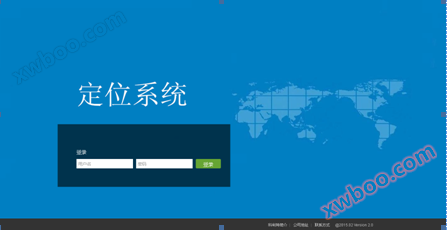
Платформа за позициониране на превозни средства
Въведение на функциите 1. Алармна информация 2. Информация за устройството 3. Промяна на паролата 4. Отчет за траекторията 5. Онлайн мониторинг 6. Кар
Данни за продукта
Въведение на функциите
1. Алармна информация 2. Информация за устройството 3. Промяна на паролата 4. Отчет за траекторията 5. Онлайн мониторинг 6. Карта по подразбиране 7. Различие на ролите 8. Статистика за броя на хората 9. Гласово излъчване 9. Настройки на алармната информация 10. Основна аларма 11. Възпроизвеждане на траекторията 12. Статистика на траекторията 13. Зона за настройка на партидите 14. Функция за присъствие 15. Функция за локали
1. Информация за полицията
Показва сигнализацията за всяко устройство под този потребител.Щракнете върху местоположението на алармата, за да видите къде се намира алармата.
Изберете някое от алармните съобщения (ако алармата не може да види местоположението на алармата за дълго време, дължината и ширината са 0)Щракнете върху местоположението на алармата, за да видите къде се намира алармата.

Информация за оборудването
Информационната лента за устройството показва цялата информация за устройството на текущия потребител: регистрационен номер на устройството, номер на устройството, регион, линия, номер на връзката, име.

Промяна на паролата
Въведете стара парола, нова парола и натиснете Изпрати.
4. Отчет за траекторията

5. Онлайн мониторинг

Онлайн мониторинг има 3 карти, които могат да се прехвърлят: Baidu Maps, Google Maps, Sky Maps (в момента е наличен само за Baidu)
1) Кликнете върху малкия триъгълник пред линията, за да покажете всички устройства на този потребител под тази линия.
2) Маркирайте съответния номер на устройството, можете да се абонирате за устройството, проследявайте местоположението на устройството на картата до текущото местоположение, информационната лента на устройството показва дали конкретната информация за устройството е онлайн.
3) Ако не е отбелязано, устройството на картата изчезва.
4)Иконата за състояние на връзката е цветна, а иконата за състояние на връзката е сива.
5) зареждане на батерията: в информацията за персонала ще бъде показано зареждането на батерията.

6. Настройки на картата по подразбиране
Ролята на тази функция е, че картата може да бъде представена в момента на стартиране на софтуера в съответствие с географското местоположение и скалата, зададени от потребителя.

Различие на ролите
Тази функция използва различни икони за представяне на различни позиции, например Представителят е мениджърът.
 Представляват строителния персонал.Това.
8. Гласово предаване
Тази функция е ограничена до устройства, които поддържат гласово излъчване.:

Настройка на алармната информация
(1Кликнете върху "Аларма"
(2) Маркирайте "Защита на тъканта", ако се нуждаете от уеб известие, маркирайте "Уеб известие", настройката е завършена и щракнете върху "Изпрати"
10 Основни предупреждения
Неносена аларма: персоналът не е спецификиран за носене на предпазни шапки, ще генерира неносена аларма, която ще се генерира веднъж на всеки три до пет минути, както е показано на снимката.

Интерзонална аларма: след защита и настройка на зоната, ако се генерира аларма, в долния дясен ъгъл на уеб страницата се появява сигнал за аларма, докато уеб страницата има звуков сигнал, иконата се превръща в червено. На снимката:
11. Възстановяване на траекторията
Щракнете върху устройството на картата, щракнете върху "Възпроизвеждане" или директно върху "Възпроизвеждане на траектория" в навигацията на функциите;
(1)Изберете устройството за възпроизвеждане на трасето
(2)Изберете началното време за възпроизвеждане на песните
(3)Щракнете върху траекторията за търсене. След като търсенето завърши, ще се появи следната картина.

Можете да кликнете върху функциите "Старт", "Пауза", "Възпроизвеждане", "Изчистване на траекторията", "Скорост на възпроизвеждане" в зависимост от личните обстоятелства; Ако избраното устройство няма траектория в рамките на началното и крайното време, в долната дясна част на интерфейса ще има прозорец с подсказка: "Няма данни за траекторията в този интервал на време".
Забележка: Времето за търсене на траекторията може да бъде търсено само24Данните в рамките на един час са над24Часът не се разпитва.
12. Статистика на траекторията
В долния ляв ъгъл на страницата, в която се възпроизвежда траекторията, има съдържание, както е показано на диаграмата по-долу:
Също така има функция за генериране на статистически отчети за траекторията:
(1Отворете страницата за възпроизвеждане на траекторията(2Въведете началото и края на запитването.(3Кликнете върху "Excel отчет"(4за генериранетоЕкселТаблицата се отваря или записва.
Потребителите могат също така да изберат да търсят информация за отчета за траекторията на хората в цялата група, за да постигнат единно управление на групата.
13. Зона за настройка на партида
1. Кликнете върху областта за настройки на партида в горния дясен ъгъл на картата.
Изберете областната форма, както е показано по-долу:
3, след като приключите да нарисувате областта, щракнете върху областта, за да настроите, както е показано на снимката по-долу
14. Функции за присъствие
Има следните функции:
1) Определяне на личното време
2) Проверка на личното време
3)Настройване на часовете за посещение по групи
4) Определяне на времето за посещение по брой сметки
5) Информация за присъствието в региона
6) Информация за присъствието в полицията
7) присъствие на групатаЕКСЕЛСтатистика на таблицата
8)Лично присъствиеЕКСЕЛСтатистика на таблицата
Функции за вътрешна статистика
Има следните функции:
1)Мониторинг в реално време
От 6 етаж до 1 етаж, от 1 етаж до 6 етаж.


(На всеки етаж ще бъдат показани снимки)
Разходка по коридора


Влезте в стая 1, влезте в стая 3.


2) Смяна на етажа
Кликнете върху левия етаж на картата, за да превключитеВътрешният бутон на етажа,Картата ще покаже съответната карта на етажа

3) Статистика на етажа (вижте броя на хората онлайн на избрания етаж и подробния списък)


16. Излизане от системата
Кликнете върху началната страница на платформата Можете да се върнете към интерфейса за влизане.
Онлайн запитване
-
Контакти
-
Компания
-
Телефон
-
Имейл
-
WeChat
-
Код за проверка
-
Съдържание на съобщението
-